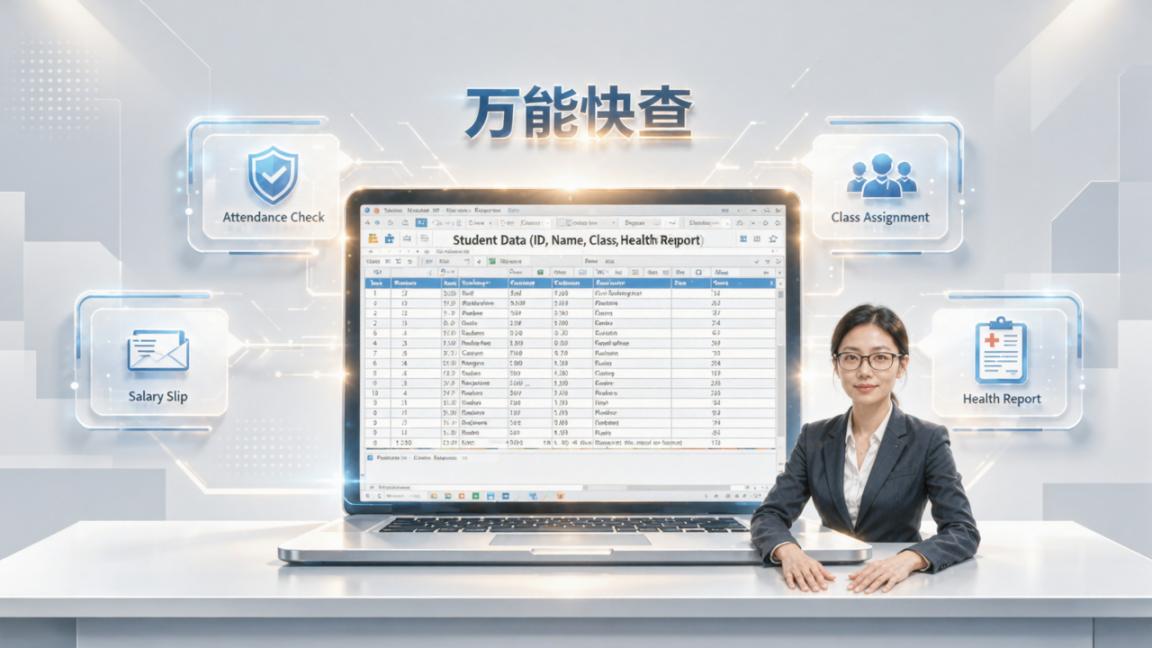
上个月帮学校教务组重发一次期末成绩查询,结果发现Excel里更新了数据,但小程序里还是旧的——导进去没反应,查的人看到的全是过期信息。说实话,当时真急了,反复检查模板格式、重新上传三次,最后才发现根本不是操作问题,而是没找到那个“全新导入数据(会清空)”功能。
万能快查的「全新导入数据」功能,就是专为这种场景设计的:一键清空旧数据、覆盖导入新文件,彻底解决“为什么导入后数据没更新”这个高频痛点。它不是简单覆盖,而是连同原有查询条件一并重置,确保用户端看到的是干净、准确、同步的最新结果。

怎么重新导入查询数据?关键在选对导入方式
个人觉得,90%的导入失败,都卡在第一步——没分清三种导入模式的区别。万能快查明确区分:全新导入数据(会清空)、增量导入数据(不清空)和基础导入。前者适合换表、改结构、重开始;后者适合追加名单、补录成绩。记得有一次我误用“增量导入”更新全班学号,结果重复数据堆了两遍,查的时候姓名对不上——后来翻功能列表才意识到,该点的是第8项,不是第9项。
真正用下来最大的感受是:它把选择权交还给用户,而不是靠系统猜意图。比如导入模板格式,万能快查其实不强制模板,但如果你用错列名(如把“学号”写成“学生编号”),系统会直接提示“未识别查询字段”,比硬塞进去了再报错更省时间。
哪个步骤容易出错导致导入失败?数据清洗和日志查看是隐形帮手
说白了,“导入失败”往往不是系统问题,而是Excel本身埋了雷。比如合并单元格、隐藏行、文本型数字(像学号“00123”被Excel自动转成123)、甚至中文全角空格——这些都会让万能快查在解析时跳过整行。我们测试发现,提前用“数据清洗”功能(Ctrl+H批量删空格、分列转数值)能提升一次导入成功率到98%以上。
还有一个只有老用户才知道的小技巧:导入失败后别急着重传,先点开导入日志查看。它会精确标出第几行、哪一列出了什么错(例如“第47行‘电话’列含非法字符‘-’”),比肉眼扫表格快五倍。

为什么导入后数据没更新?真相是“清空”动作被忽略了
很多老师反馈“明明上传了新文件,怎么查出来还是旧的?”——答案就藏在功能命名里:“全新导入数据(会清空)”这12个字,每个字都不能跳读。它不是“上传即生效”,而是主动触发一次“删除+重建”。换句话说,如果你只点了“导入Excel文件”(步骤1),没点后面的“全新导入数据(会清空)”,那系统默认走的是兼容逻辑,旧数据还在后台躺着。
- ✅ 正确路径:导入Excel → 点击【全新导入数据(会清空)】→ 确认弹窗 → 查一查验证
- ❌ 常见误区:上传完以为结束,漏掉清空确认环节
- 💡 小提醒:清空后无法恢复,但万能快查支持【导出查询结果】备份,建议操作前先下载一次
总结
一句话:要真正实现数据重新导入,核心不在“传”,而在“清”与“覆”的精准配合。万能快查通过将“清空”“覆盖”“验证”三步固化为独立按钮,把模糊操作变成确定性动作。它不靠复杂配置,而靠功能命名直给、错误提示直指根源、日志反馈直达行级——这才是教师、HR、行政人员真正需要的“不思考就能用对”的工具。
立即体验
如果你也想体验「万能快查」的全新导入数据功能,可以扫描页面上的二维码开始使用,或者打开微信搜索【万能快查】试试看,相信它能给你带来不一样的体验!