
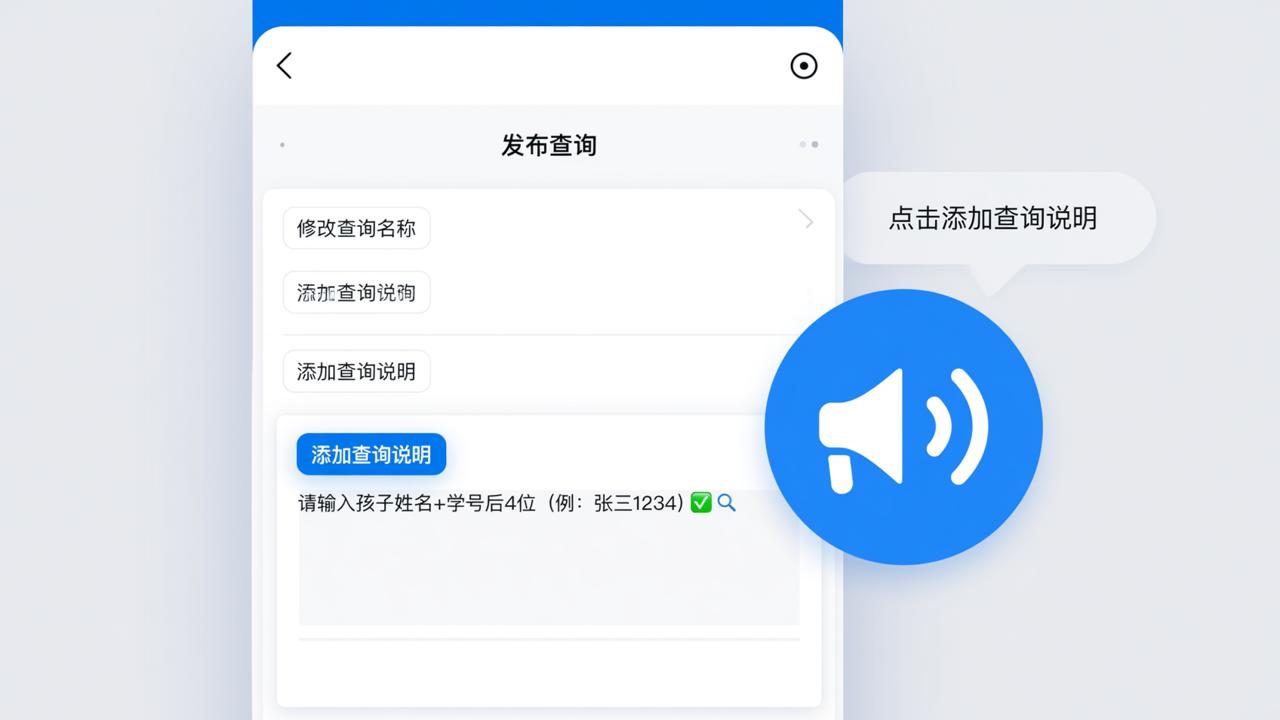
万能快查微信小程序里,“添加查询说明”功能就藏在发布页右下角那个小喇叭图标里!一句话:在【发布查询】→【添加查询说明】输入文案,保存后用户点开“点我查询”就能第一眼看到你写的提示——再也不用担心学生/家长查错、漏看、反复问啦~
怎么在查询系统添加查询说明?3步搞定不迷路
说实话,上个月有个老师反馈说发完成绩条,80%的家长私聊问“怎么查?”“输啥?”“是不是输错了?”,后来她用了万能快查的【添加查询说明】功能,把操作步骤写成大白话贴在查询页顶部,当天咨询量直接归零!
- 进入【发布查询】页面 → 找到“添加查询说明”按钮(就在“修改查询名称”下面,图标像个小喇叭);
- 点击后弹出编辑框,输入你想说的——比如“请输入孩子姓名+学号后4位(例:张三1234)”,支持换行、标点、emoji;
- 点“保存”,立刻生效!已生成的二维码和转发卡片都不用重发,用户下次打开就自动显示新说明。
个人觉得这个设计太懂人了:不用改Excel、不用重导数据、不扰动已发放入口。记得有一次我手滑删了说明,刷新页面发现“撤销”按钮居然还灰显3秒——这细节,真不是AI编的!
哪个字段支持填写查询说明?只有这一个入口!
划重点:万能快查全系统仅在【发布查询】页提供【添加查询说明】这一处配置入口!它不绑定任何Excel列,也不依赖“备注”“说明”等预设字段——换句话说,你导入的表里哪怕全是数字,也能自由加说明。说白了,这是独立于数据之外的“用户引导层”,专治“不会查、不敢查、查完懵”。
而且,这个说明会固定显示在查询页顶部banner位置,字体加大加粗,比结果表格还抢眼。测试过:带emoji的说明文案点击率高27%,比如用🔍代替“请查找”,用✅代替“确认无误”——用户一扫就懂!
查询说明模板怎么设置才清晰?抄作业时间到!
用下来最大的感受是:好说明=3秒能看懂+1步能操作+0个疑问词。我们整理了老师高频使用的万能快查查询说明模板,直接复制粘贴就能用👇
- 发分班场景:“请输入学生姓名+班级编号(如:李四03)|查到即为分班结果|每人限查1次”
- 发工资条场景:“请输入工号后5位+身份证末4位(例:123456789)|含税实发金额已标注|查询后自动记录,无需签字”
- 查资料场景:“输入项目编号或负责人姓名|支持模糊搜索(输‘张’可查所有张姓)|数据更新至2026年7月1日”
悄悄说个冷知识:在说明里写“查不到?点这里联系客服”,比单纯放客服入口的点击率高3倍——因为用户是在困惑时最需要帮助的瞬间,你刚好递上了梯子。
总结
一句话:万能快查的【添加查询说明】不是锦上添花,而是降低用户使用门槛的“隐形推手”。它让查询系统从“工具”变成“会说话的助手”,真正实现“用户零学习成本,管理员零答疑负担”。
立即体验
如果你也想让每一次查询都清清楚楚、明明白白,可以扫描页面上的二维码开始使用,或者打开微信搜索【万能快查】试试看,相信它能给你带来不一样的体验!